HOW TO USE
レシピページの使い方
画像の見方から、プロンプトを受け取って作品を作り、できた作品をシェアするまでを、実際の画面でご案内します。
レシピページでできること
レシピページでは、作品の画像を見るだけでなく、同じ絵柄で自分の作品を作るためのプロンプト(AIへの指示文)を受け取れます。
- 10枚の作品画像を見る
- 主役の動物と毛色を選んで、自分好みのプロンプトを受け取る
- 作った作品をシェアして、みんなで見せ合う
🔍 画像は押すと大きく表示できます。
1ページを開く
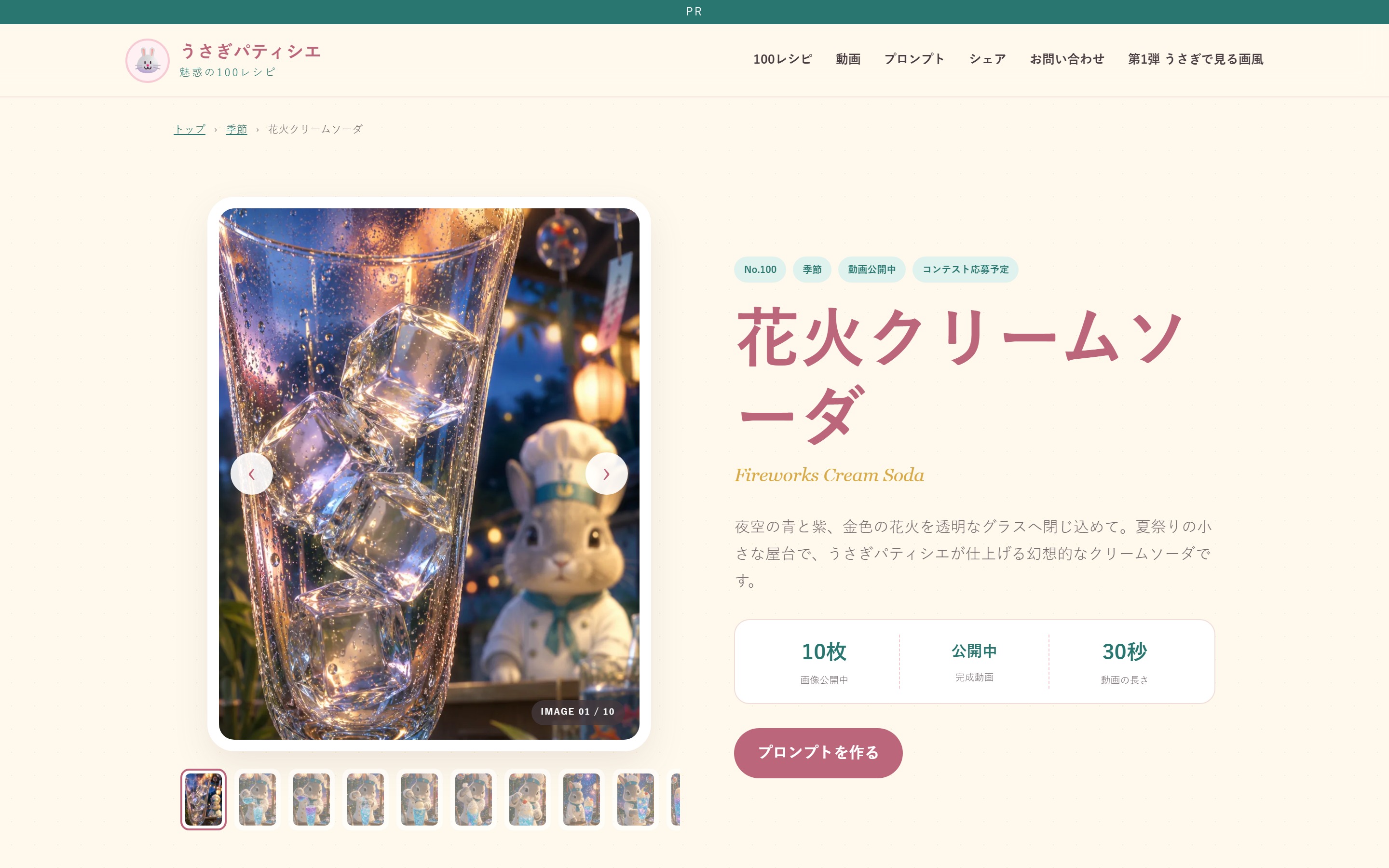
上から順に、作品の画像・レシピの説明・プロンプト・シェア欄が並んでいます。
まずは全体をひと通り眺めてみてください。
このガイドでは、画像を見るところから、プロンプトを受け取って作品を作り、できた作品をシェアするところまでを案内します。
2「›」を押して次の画像を見る
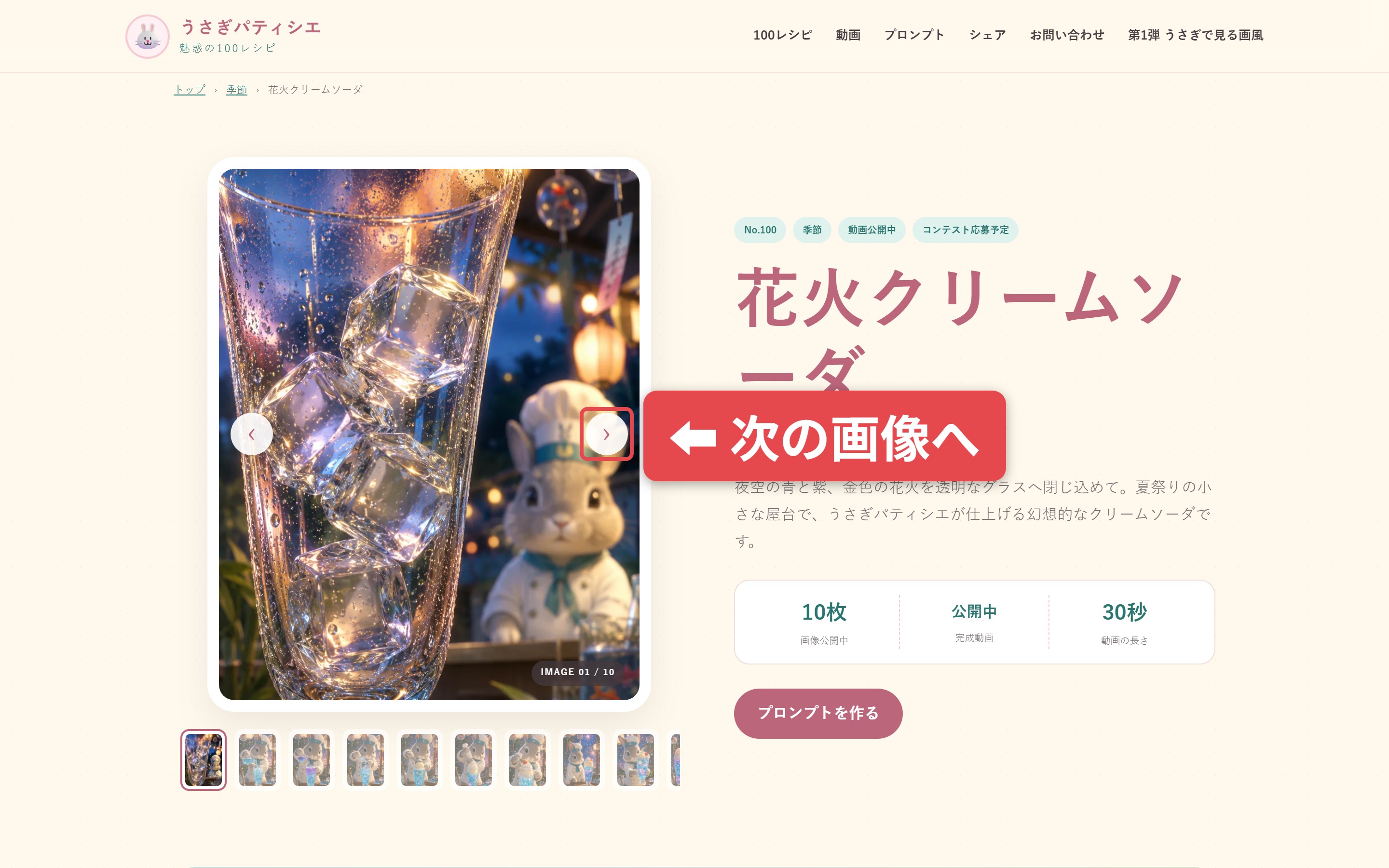
画像は全部で10枚あります。画像の右側にある「›」を押すと、次の画像に進みます。
左側の「‹」で前に戻れます。
3見たい画像を直接選ぶ
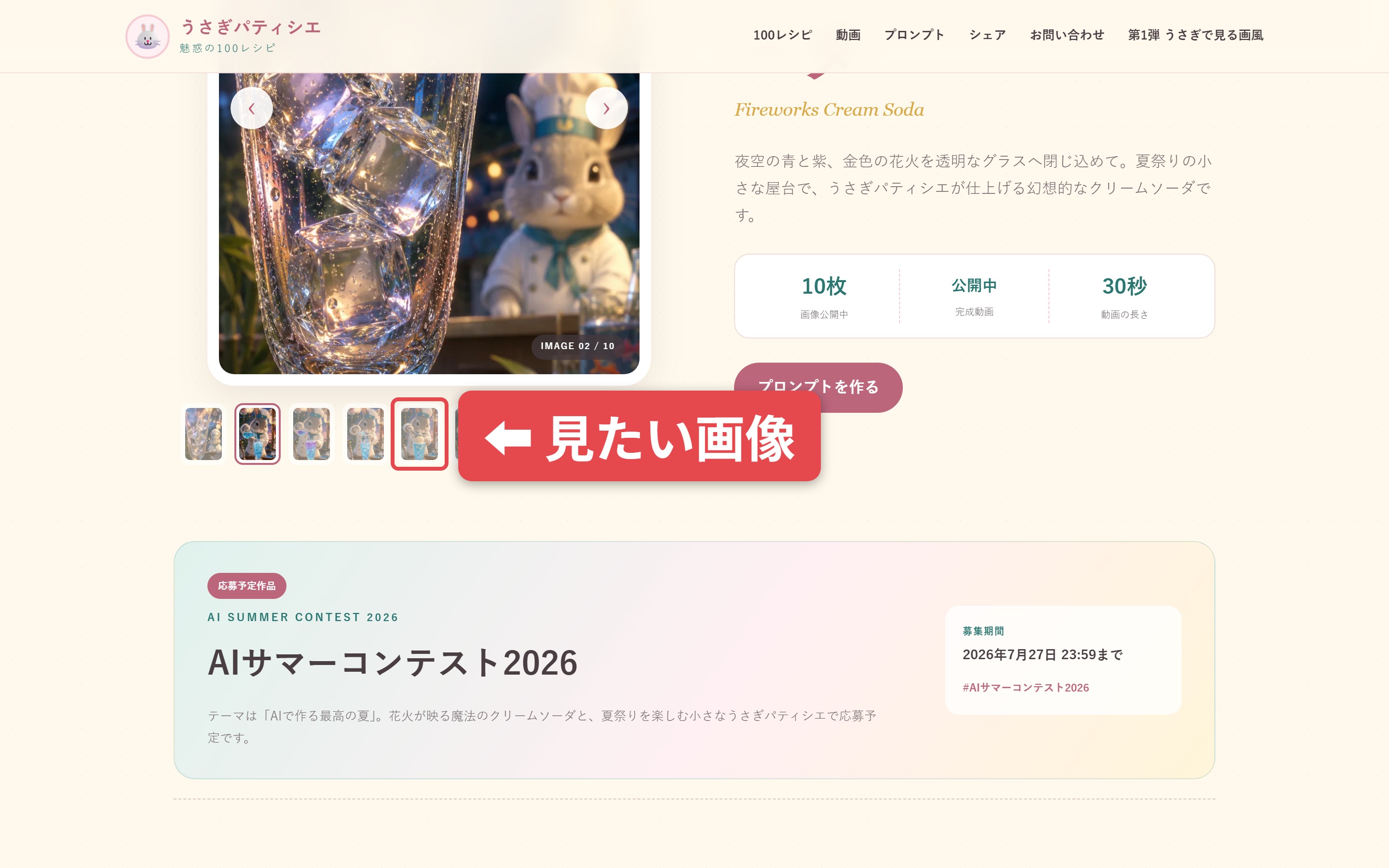
画像の下に小さな画像が10個並んでいます。押すと、その画像がすぐ大きく表示されます。
順番に送らなくても、見たいものを直接選べます。
4主役の動物を選ぶ
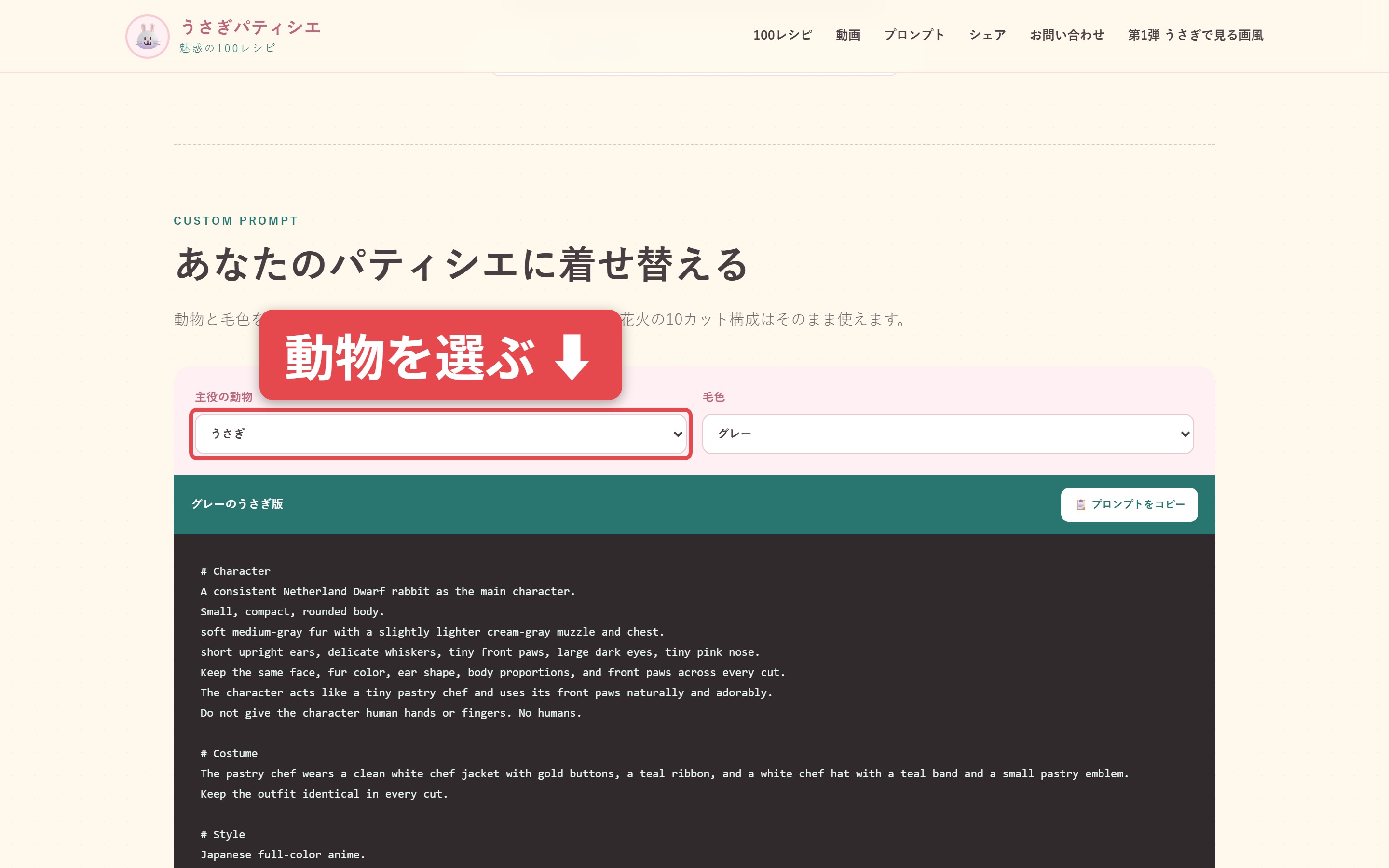
ページを下にたどると「あなたのパティシエに着せ替える」という欄があります。
左側の「主役の動物」を押して、好きな動物を選びます。
選べるのは、うさぎ・猫・子犬・ハムスターの4種類です。
特に決まっていない方は、画像と同じ「猫」を選んでOKです。
5毛色を選ぶ
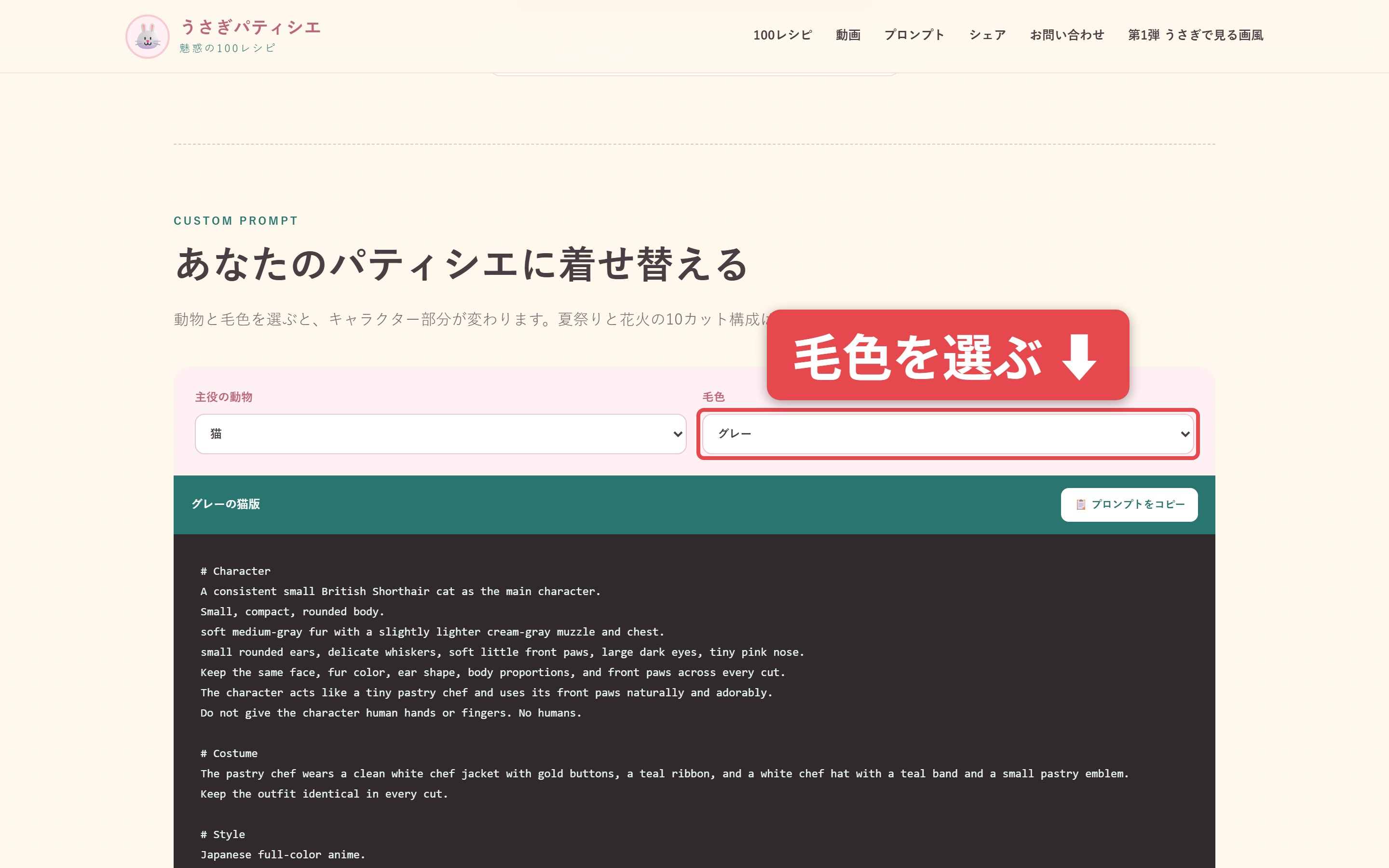
右側の「毛色」を押して、色を選びます。
選べるのは、グレー・白・ブラウン・黒・淡いピンクの5色です。
このガイドでは「白」を選んでいます。
6表示が変わったことを確かめる
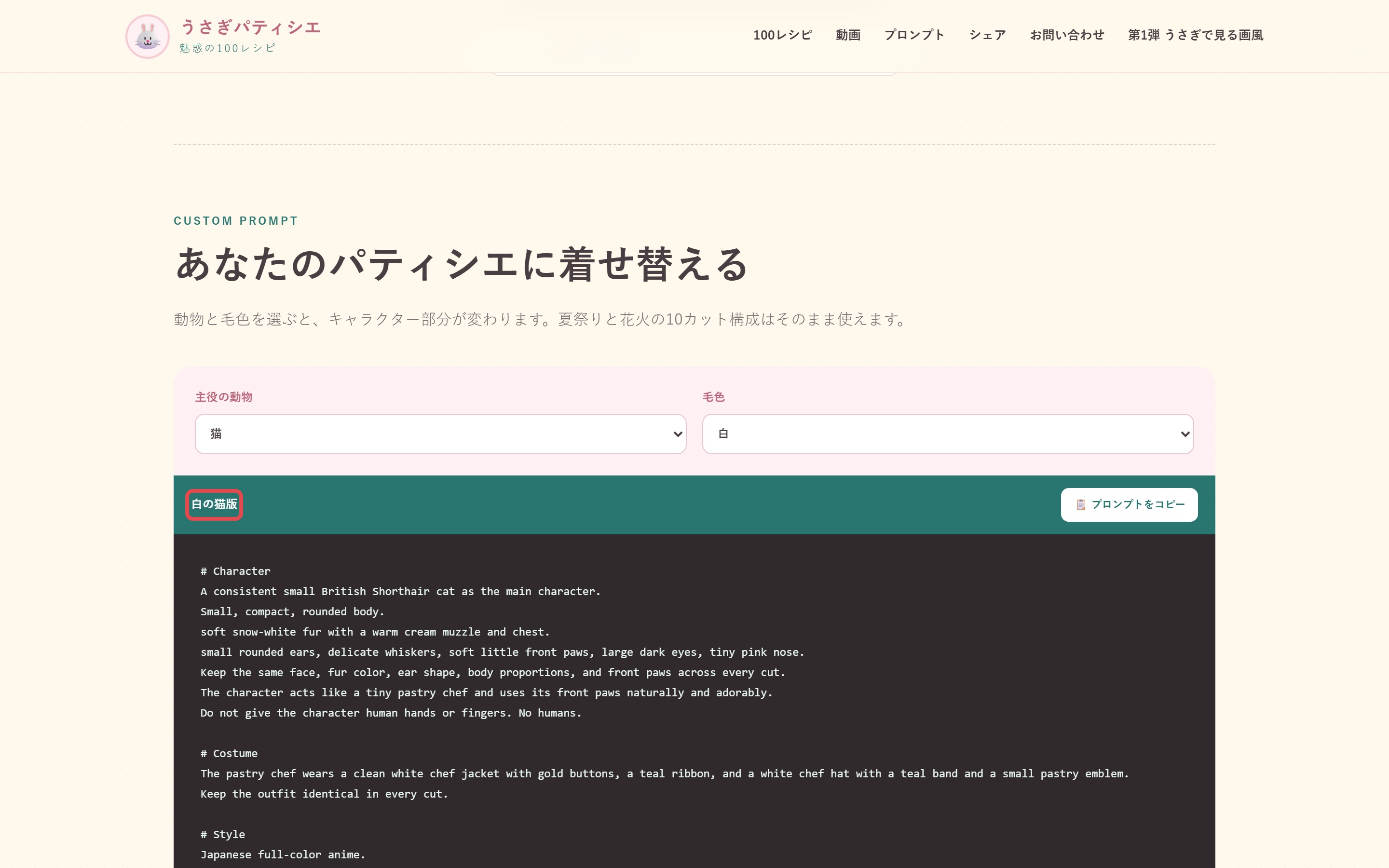
動物と毛色を選ぶと、その下の緑色の帯の文字が変わります。
画像では「グレーのうさぎ版」から「白の猫版」に変わりました。
同時に、下に表示されているプロンプトの中身も選んだ内容に書き換わっています。
ページには「動物と毛色を選ぶと、キャラクター部分が変わります。夏祭りと花火の10カット構成はそのまま使えます。」と書かれています。場面の構成は変わらず、キャラクターだけが差し替わります。
7「📋 プロンプトをコピー」を押す
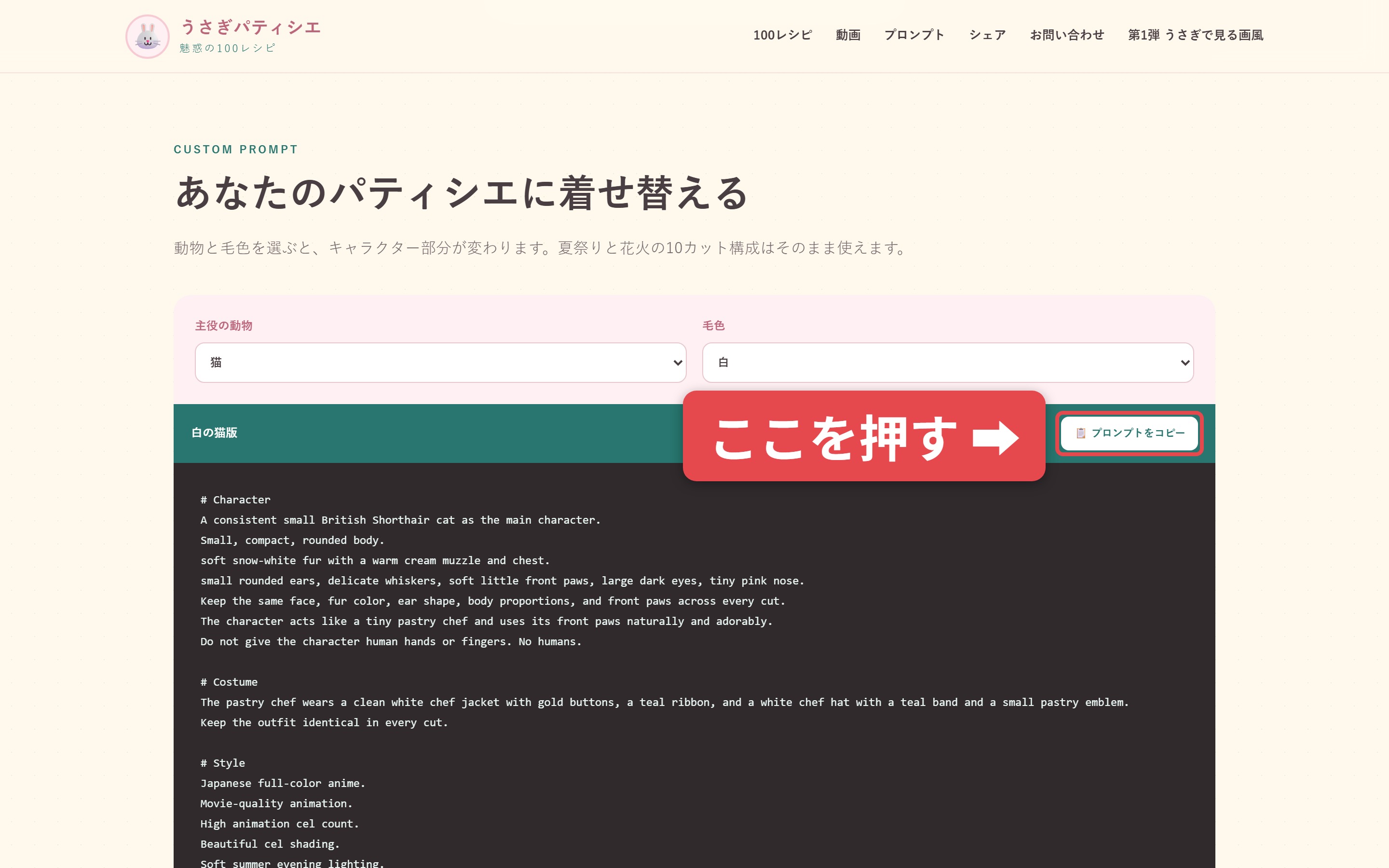
緑色の帯の右にあるボタンを押すと、表示されているプロンプトがまるごとコピーされます。
長い文章を選択する必要はありません。
ここからは、コピーしたプロンプトで実際に作品を作ります。ここではGensparkとChatGPTの2つで作った例をお見せします。どちらか片方だけで大丈夫です。お使いのサービスが他にあれば、貼り付けて送る流れは同じです。
8【Gensparkの場合】「AI画像」を押す
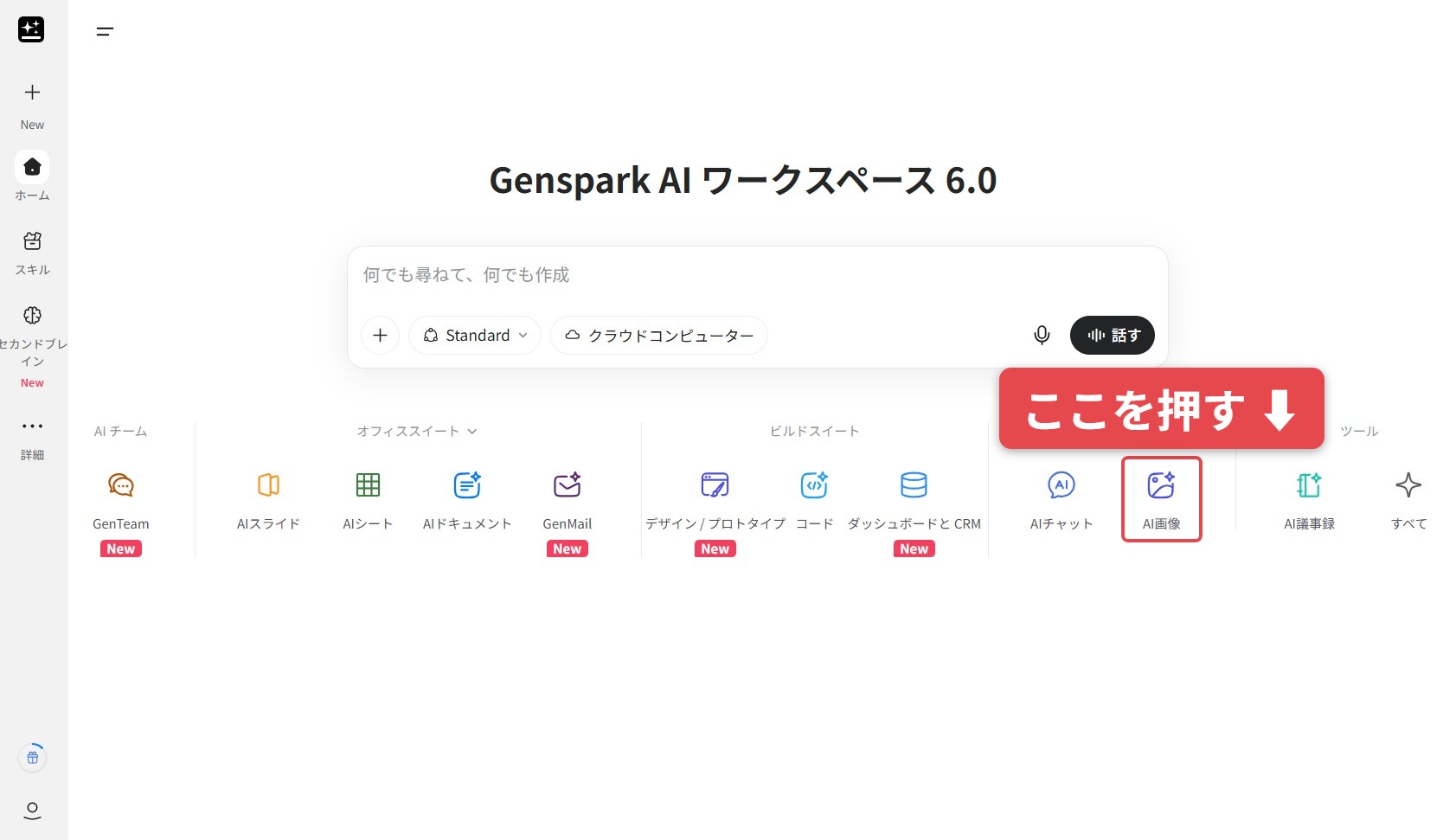
PRGensparkを開くと「Genspark AI ワークスペース」の画面が出ます。
画面の下のほうに道具が並んでいるので、「コンテンツ制作」の中の「AI画像」を押します。
9使うモデルを選ぶ
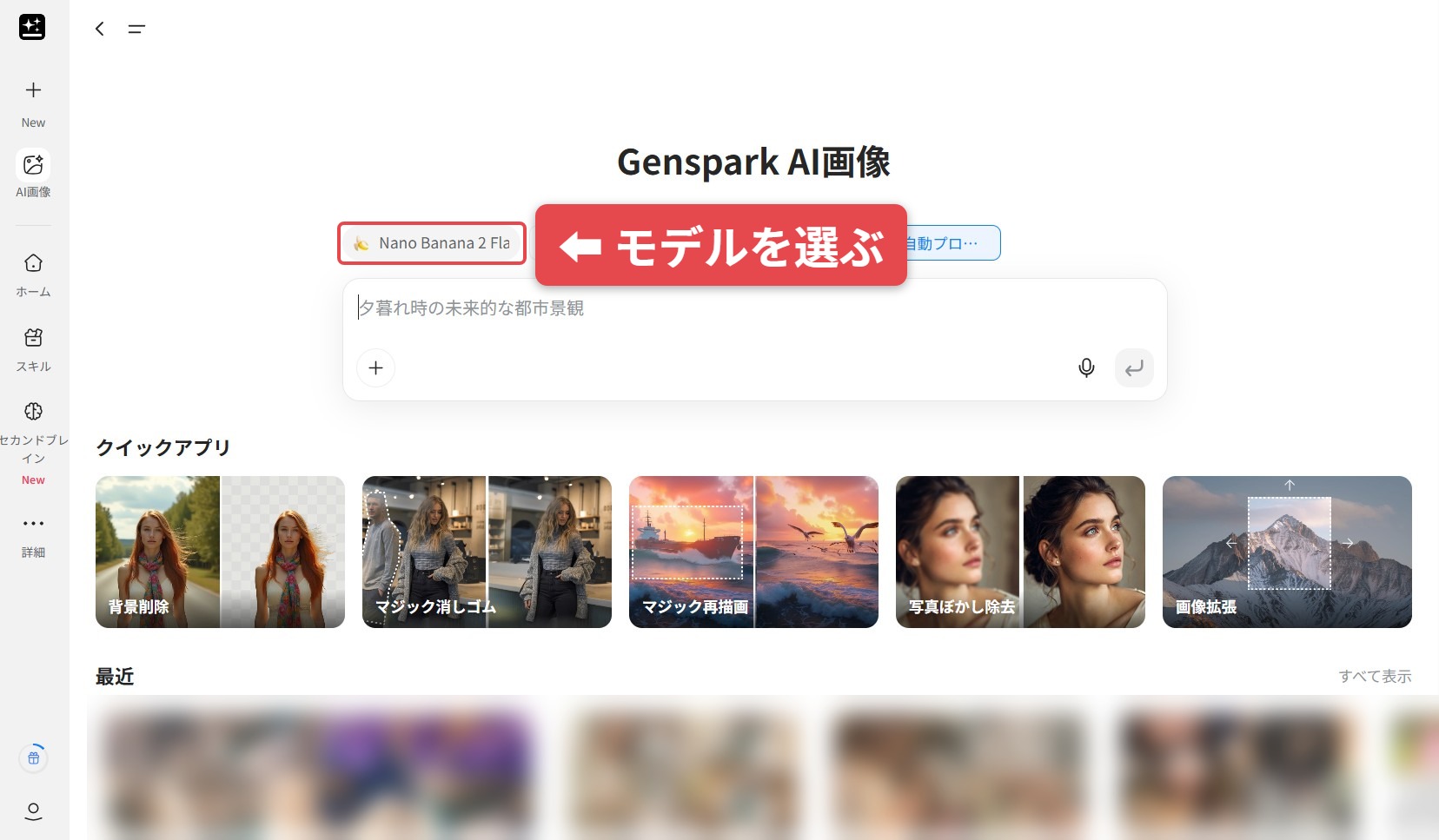
「Genspark AI画像」の画面が開きます。
入力欄の上にモデル名のボタンがあるので、押して使いたいモデルを選びます。
モデルによって絵の雰囲気が変わります。このガイドでは「GPT Image 2」を選びました。
10プロンプトを貼り付けて送る
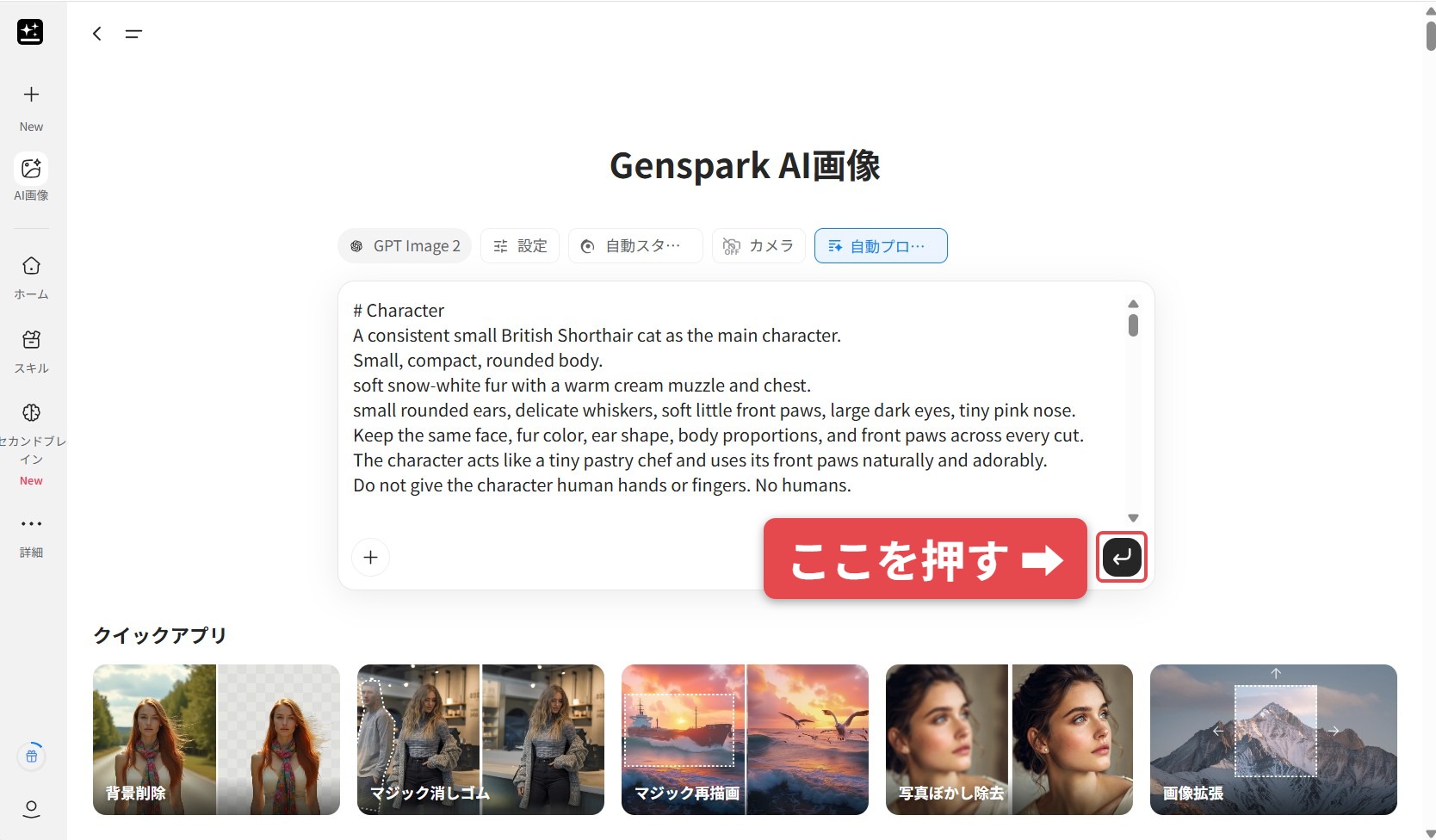
入力欄にコピーしたプロンプトを貼り付けます。
貼り付けたら、右下の送信ボタンを押します。
11できあがりを受け取る
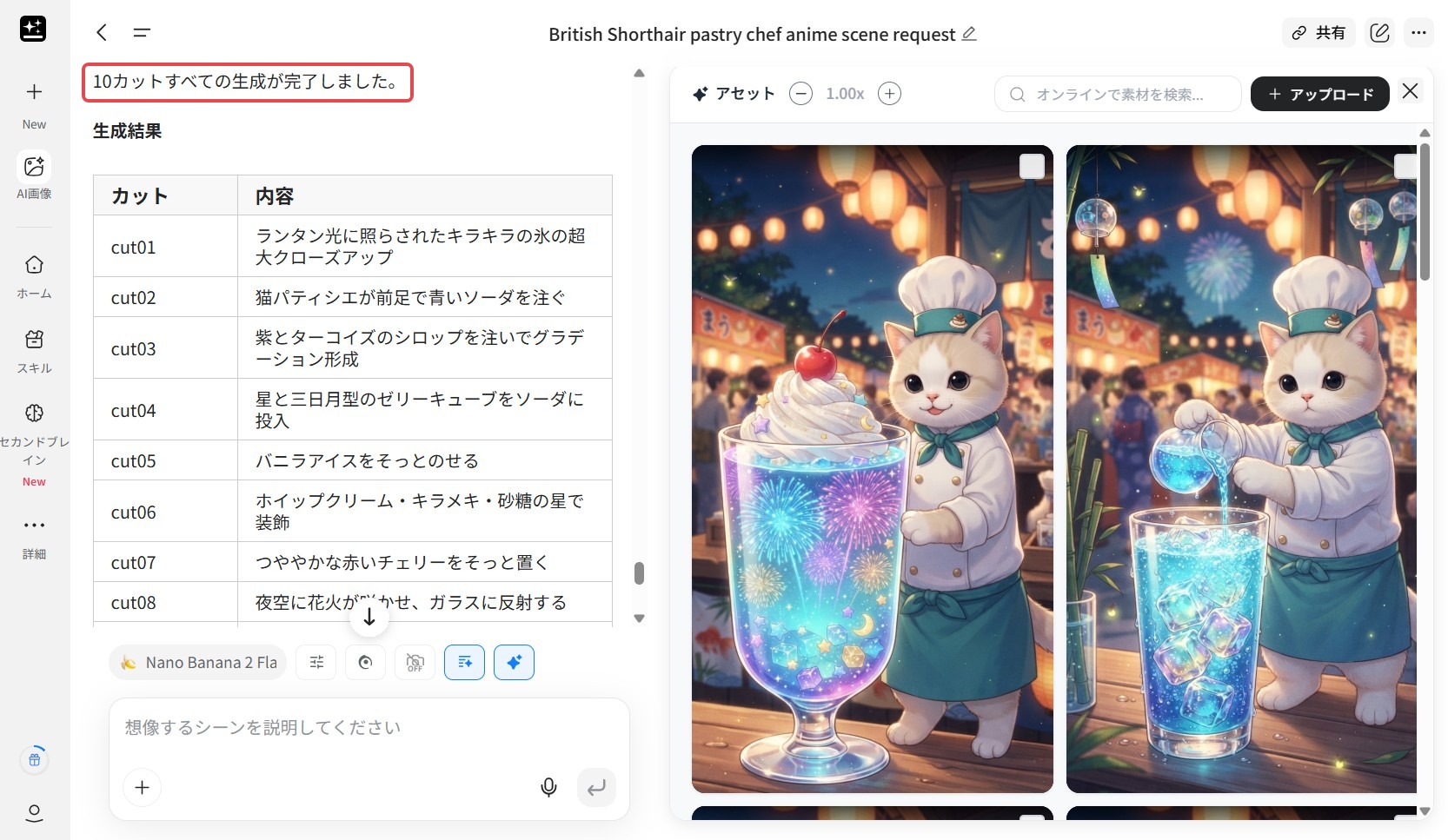
生成が終わると「10カットすべての生成が完了しました。」と表示され、右側に作品が並びます。
左側には、どのカットで何を描いたかの一覧も出ます。
もし、生成に時間がかかっても、画面を閉じずに待ってください。カット数が多いと数分かかります。
12もし、選んだモデルと違うもので作られたら
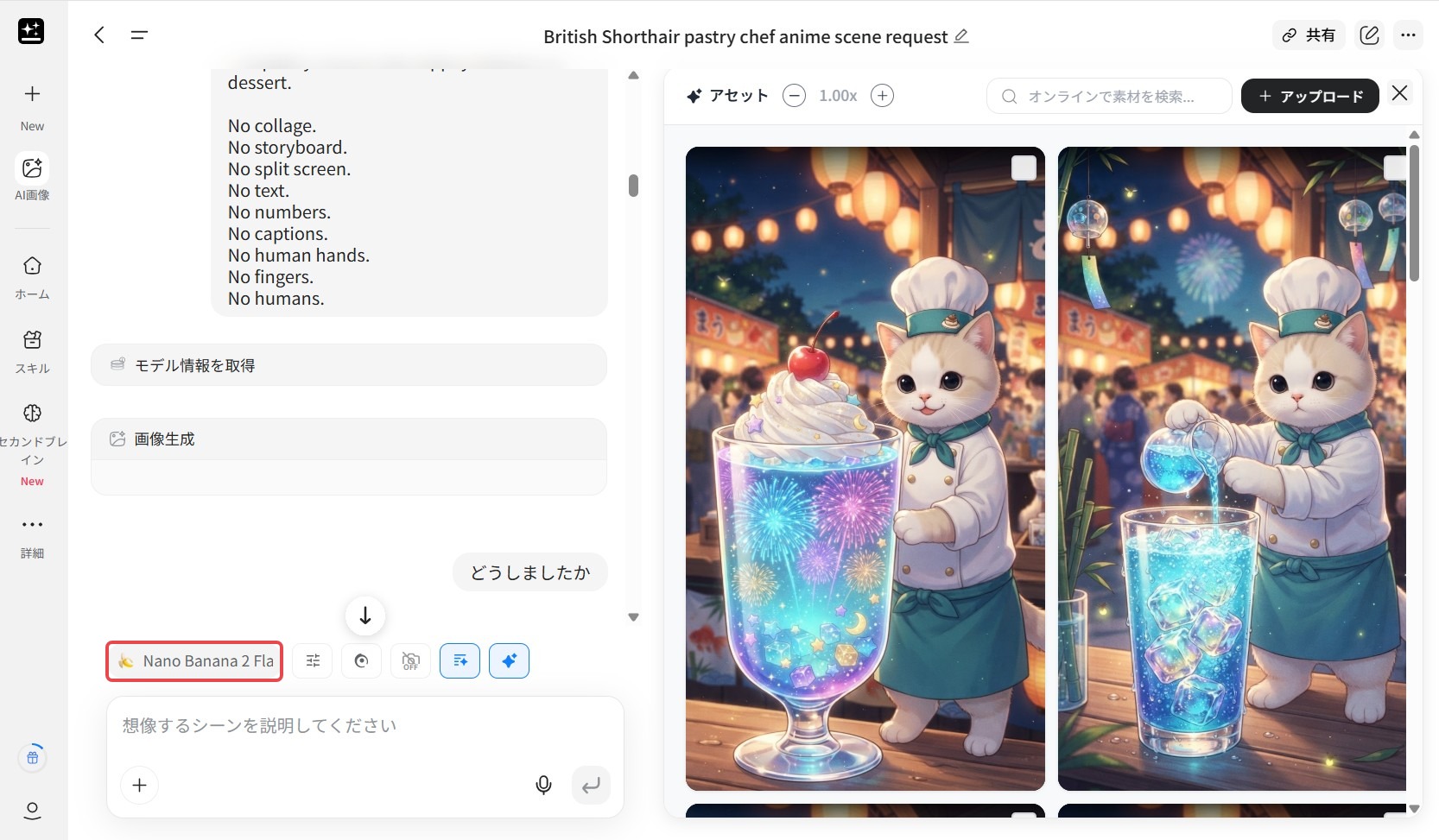
Gensparkでは、指定したモデルとは違うモデルに切り替わって生成されることがあります。
画像では「GPT Image 2」を選んだのに「Nano Banana 2 Flash Lite」に変わっていました。
モデルが変わると絵の雰囲気も変わります。狙った画風と違うと感じたら、モデル名のボタンを押して選び直し、もう一度送ってください。
13【ChatGPTの場合】プロンプトを貼り付けて送る
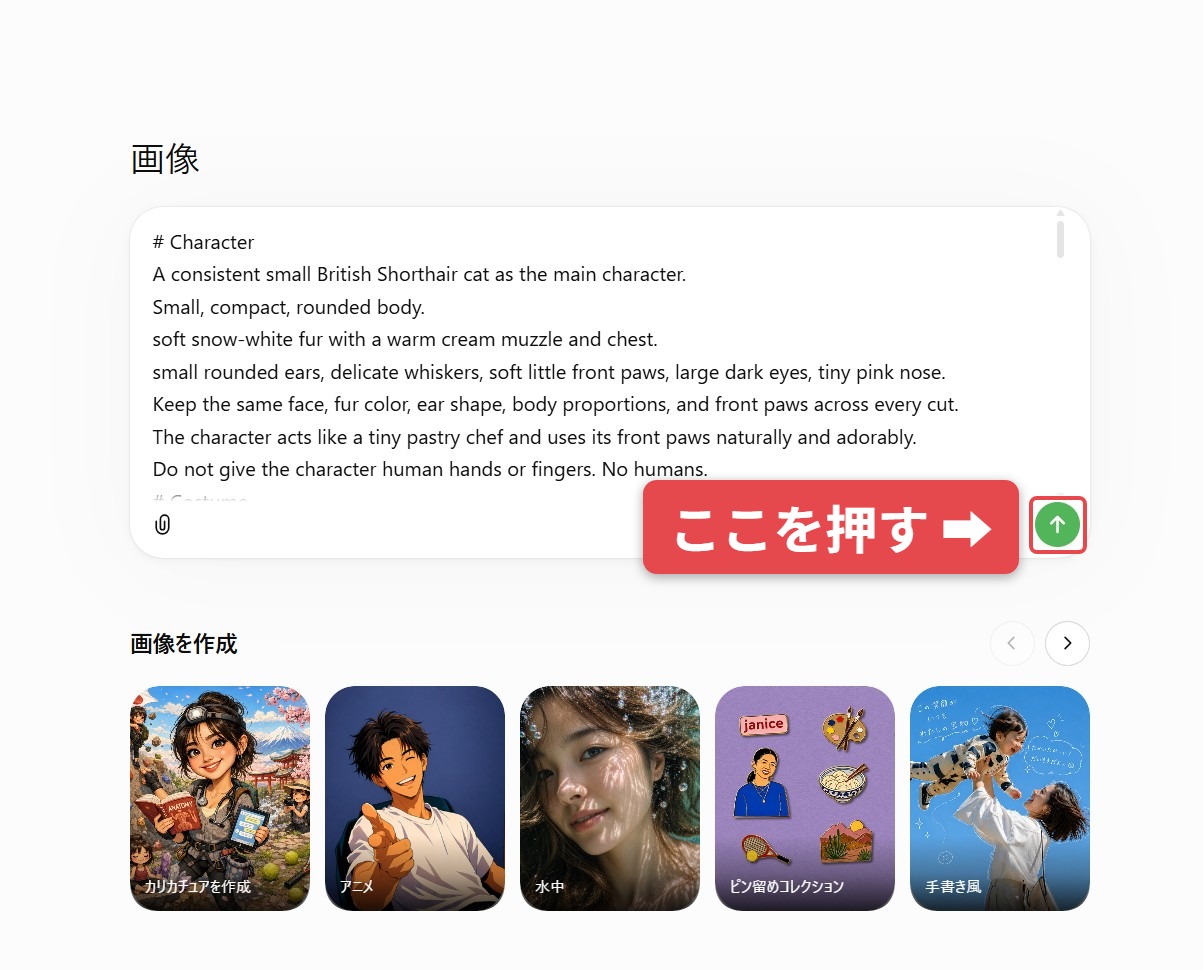
ChatGPTの画像作成の入力欄に、コピーしたプロンプトを貼り付けます。
貼り付けたら、右下の送信ボタンを押します。
14できあがりを受け取る
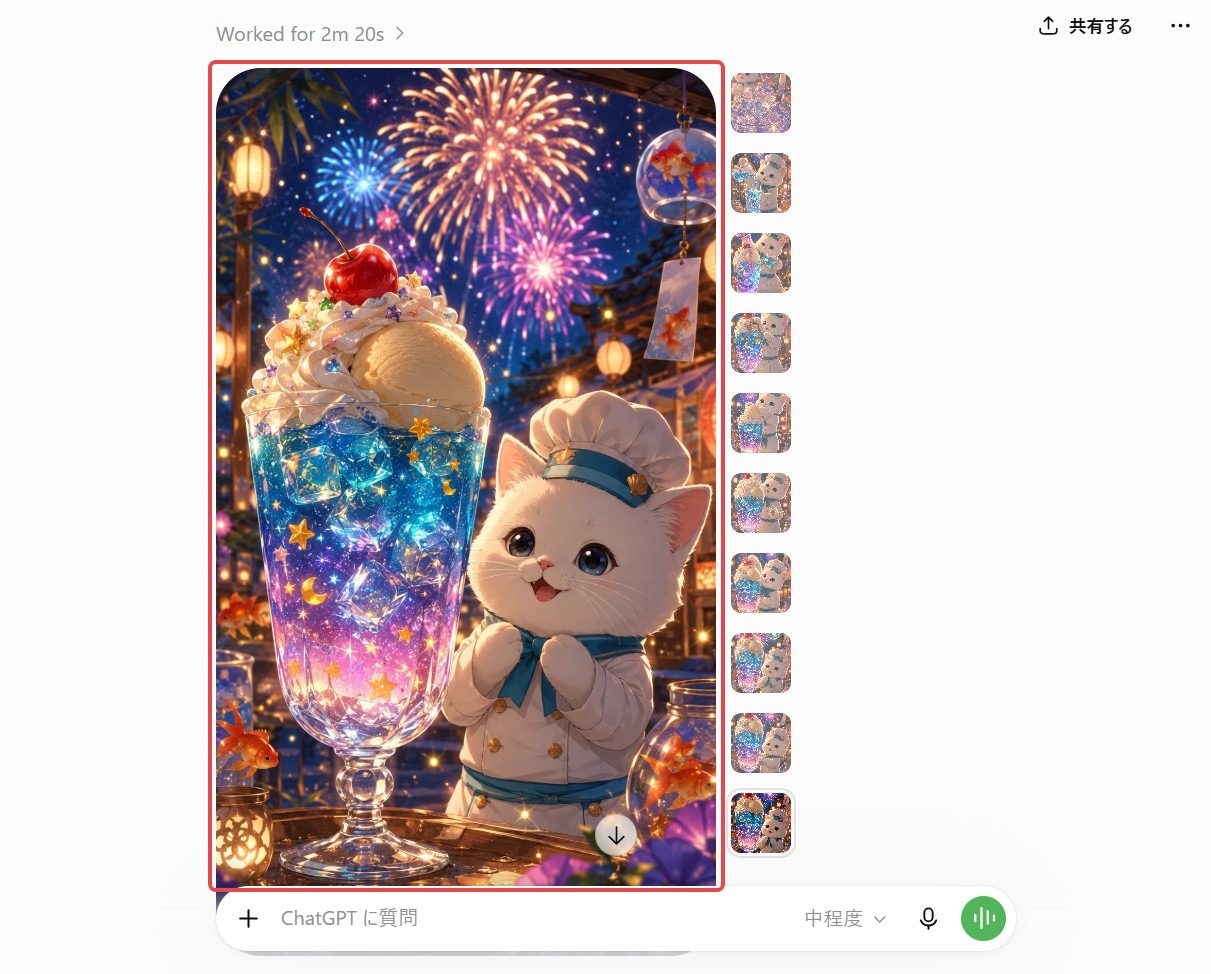
生成が終わると作品が表示されます。
右側に並ぶ小さい画像を押すと、他のカットも見られます。
画像では、できあがるまでに2分20秒かかりました。時間は題材や混み具合によって前後します。
15ページの下の方にあるシェア欄を開く
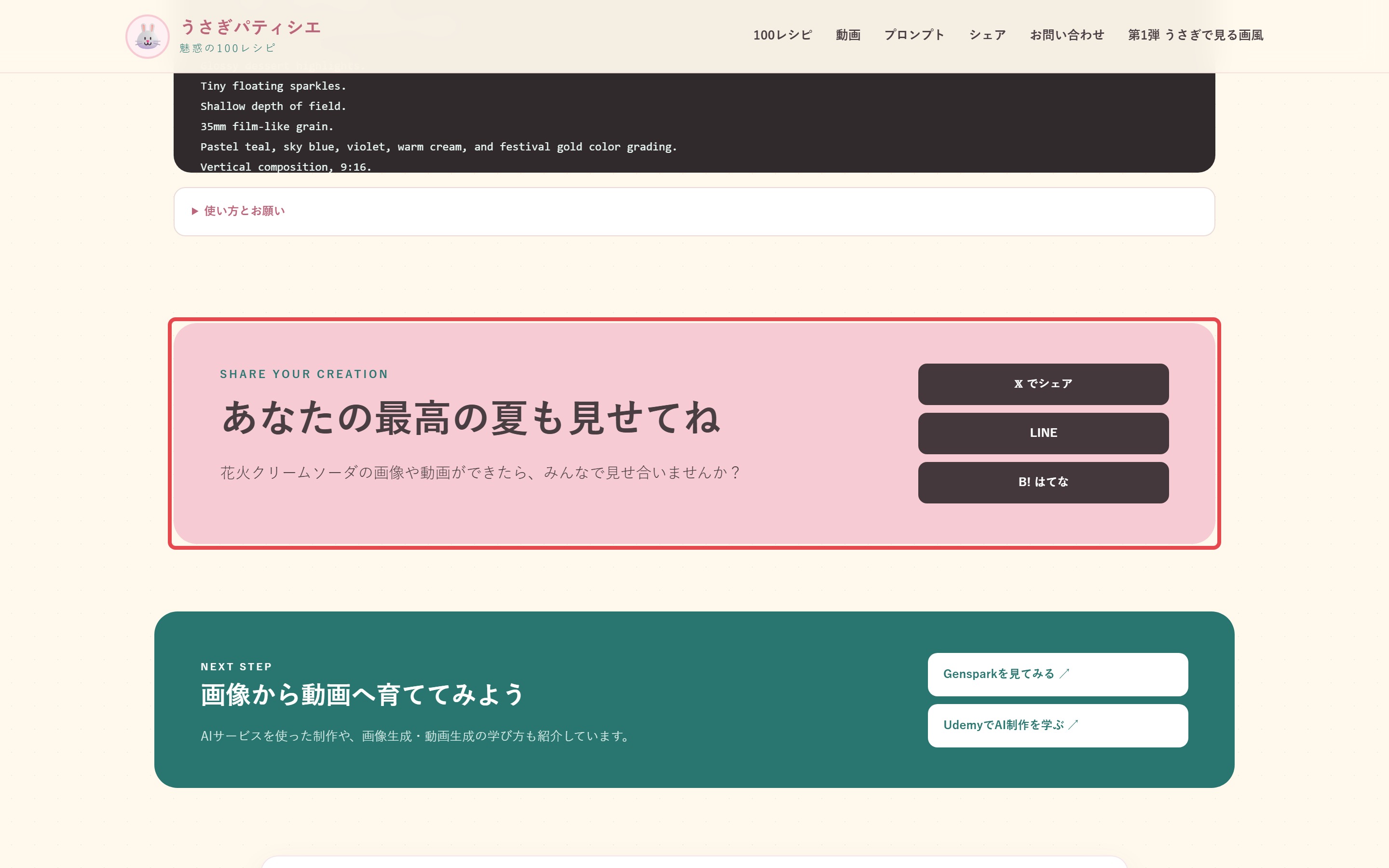
作品ができたら、ページの下の方まで下がってください。
「あなたの最高の夏も見せてね」というピンク色の欄があります。
「花火クリームソーダの画像や動画ができたら、みんなで見せ合いませんか?」と書かれています。
16「𝕏 でシェア」を押して作品を見せる
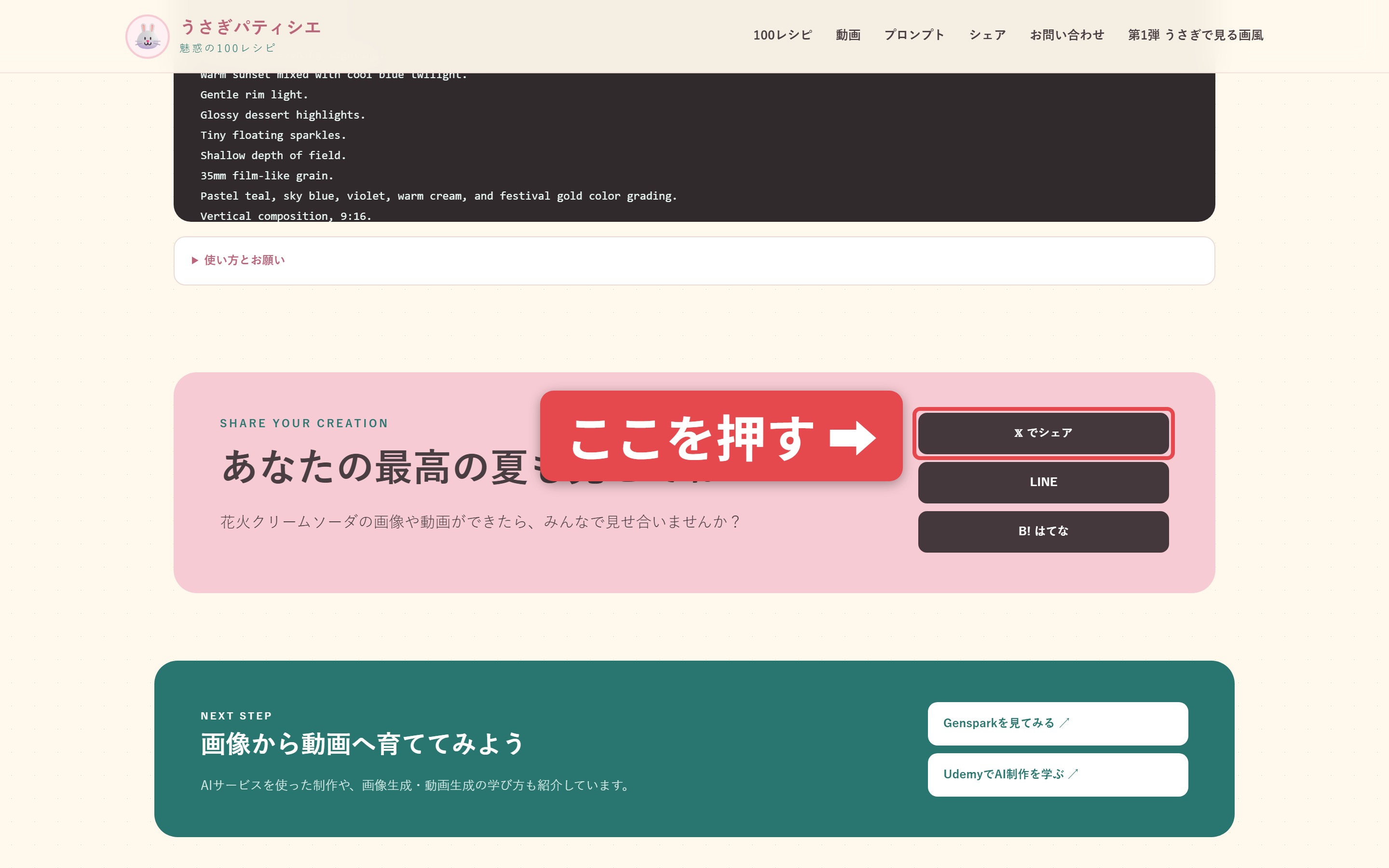
右側にある「𝕏 でシェア」を押します。
新しいタブでXの投稿画面が開くので、作った画像や動画を添えて投稿してください。
「LINE」「B! はてな」でも同じように共有できます。
もし、押しても何も起きないときは、ブラウザが新しいタブをふさいでいることがあります。画面の上のほうに出る許可の表示を確かめてください。
作った作品は、ぜひ見せてください
同じプロンプトから始めても、選んだ動物や毛色、使ったサービスによって仕上がりは変わります。
できた作品をシェアすると、次に作る人の参考にもなります。
このページの作り方
このページに並んでいるスクリーンショットは、撮影・矢印・ぼかし・ページの組み立てまで、 ほとんどをAIに任せて作りました。うさぎパティシエのページの画面はすべて自動で撮っています (画像生成サービスの画面だけは手で撮りました)。
手順をスクショしてマニュアルにするのは、けっこう大変です。
それをAIがほぼ自動でやってくれるスキルに感動しました!
マニュアル作りが面倒だと思っている人には、おすすめです。
教材はこちら↓
PR
AIでスクショ付き操作ガイドを作る方法|撮影・矢印・ぼかしも自動